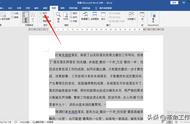
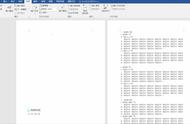
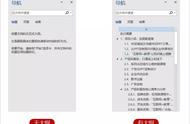
在【开始】菜单中点击【新建幻灯片】下的【幻灯片(从大纲)】按钮,将保存的 Word 大纲导入到 PPT 中,就会自动生成对应的 PPT 页面。
Tips:Word 大纲导入到 PPT 时,会对应 PPT 中的【标题和文本】版式,iSlide 【主题库】中的主题模板均对【标题和文本】版式进行了布局重构和优化,编辑操作时可以开启参考线(【ALT】 【F9】)参看对应的页面版式范围。

导入 Word 大纲之后,PPT 就有了整体性的结构,对于“要做多少页面”,页面中“要陈述的主要内容是什么”就可以一目了然了。

接下来在具体的页面设计时,就可以根据页面中的内容结构,借助于 iSlide【图示库】功能,筛选导入所需的图示,快速完成页面的设计。
Tips:判断当前页面内容结构的数量级,在 iSlide【图示库】搜索中直接输入数字,快速找到适合的图示页面下载套用。

插入的图示会自适应当前主题风格,色彩及布局版式。