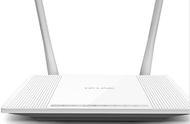
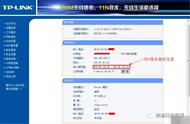
查看路由器的版本信息
(2)、V2、V3版本的TL-WR880N路由器的“管理员密码”,是第一次设置这台TL-WR880N路由器时,用户自己创建的。

V2、V3版本的TL-WR880N路由器的“管理员密码”是用户自己设置的
如果忘记了,是没有办法登录到设置界面,修改wifi名称、wifi密码的。
此时,唯一解决办法是把这台TP-Link TL-WR880N路由器恢复出厂设置;恢复出厂设置后,重新设置一个管理员密码,重新设置路由器上网,重新设置无线wifi名称和密码。
2、设置无线wifi
(1)、设置wifi名称
点击“无线设置”——>“基本设置”——>设置“SSID号”——>点击“保存”。

设置TL-WR880N路由器的WiFi名称
重要说明:
“SSID号”,就是TP-Link TL-WR880N路由器上的无线wifi名称。不要用中文汉字来设置,请用字母、数字进行设置。
(2)、设置wifi密码
点击“无线设置”——>“无线安全设置”——>选择“WPA-PSK/WPA2-PSK”——>设置“PSK密码”——>点击“保存”。

设置TL-WR880N路由器的WiFi密码
重要说明:
“PSK密码”就是无线wifi密码,建议用大写字母 小写字母 数字 符号的组合来设置,并且密码长度要大于8位。这样设置后,wifi密码不会被破解。
,