剪裁画面
进行剪裁后我们再第二次进入ACR进行局部调色,将主要使用“径向滤镜”和“渐变滤镜”做局部处理
4、点击“滤镜-Camera Raw”进入,选择径向滤镜工具,在图中所示的位置进行加曝光、加色温的处理。可以看到在图中有大量径向滤镜范围的控制点,主要施加在受光面,符合明暗关系,同时突出侧逆光。

Camera Raw 界面图
再使用“渐变滤镜工具”对周围进行压暗,进一步强化光影。

控制点范围如图所示
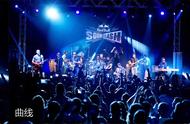
5、然后进入曲线调整成如下形态。注意左下角和右上角,提亮黑场和压暗白场,这样照片中就没有死黑和纯白,显得更“灰”,提高了视觉上的宽容度,仿佛有更多的细节(实际已丢失)。

曲线图
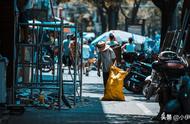
6、点击确定回到PS界面,对人物进行液化和磨皮,这张人物主体占比例较小不需要过多的处理,我用的是中性灰磨皮。再将后面入镜的茶农给修掉。
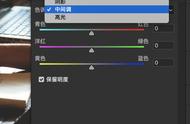
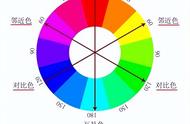
新建“可选颜色”调整层,选择黄色,加洋红减青色,让其偏红一些(此工具根据互补色原理调整,不熟悉的小伙伴可百度RGB模式),再用“色彩平衡”对暗部加一些蓝色和青色。