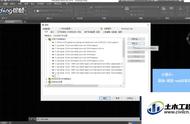
图8 在登录界面启动IE浏览器
另辟蹊径,离线修复Windows 10
上述方法虽然简单有效,不过因为其在登陆界面预留后门,系统的安全性并没有保障,而且很多电脑平时也可能没有预留。对于一般没有预留后门的Windows 10电脑,如果系统故障是由于注册表修改导致,我们可以借助在Windows 7下就经常使用的第三方系统进行离线修复。比如一些朋友的电脑在执行Windows 10系统补丁的更新,重启后会出现 “C:\WINDOWS\system32\config\systemprofile\Desktop不可用”的错误提示(即桌面的路径配置出现错误),导致Windows 10在登陆界面一直无法进入。这时就可以使用离线修复注册表的方法进行修复。
可以对当前故障电脑断电重启,在看见开机画面后长按电源键关机,短时间内重复三次左右Windows 10会自动进入WinRE (Windows 恢复环境),继续点击“疑难解答→高级选项→命令提示符”,按提示输入账户密码登录即可启动命令提示符(图9)。

图9 在WinRE恢复环境启动命令提示符
因为Windows 10内置的WinRE进入需要当前系统管理员密码才可以进入,因此对于忘记当前账户密码,或者WinRE修复环境损坏无法进入的用户,他们还可以使用Windows 10安装启动盘来启动系统,进入到安装界面后按下Shift F10即可调出命令提示符界面(图10)。

图10 在安装界面通过按下Shift F10即可调出命令提示符界面
在命令提示符界面输入“regedit.exe”启动组策略编辑器,定位到[HKEY_LOCAL_MACHINE],点击菜单栏“文件→加载配置单元”,然后定位到“C:\Windows\System32\config\software”,将这个文件加载到注册表(图11)。

图11 加载配置文件
小提示:
Windows 10注册表下各大分支文件实际上就是加载C:\Windows\System32\config下对应的文件,比如[HKEY_LOCAL_MACHINE\SAM]对应的是C:\Windows\System32\config\SAM文件,里面保存的是用户账户信息,[HKEY_LOCAL_MACHINE\SOFTWARE] 对应的是C:\Windows\System32\config\software文件,里面保存的是用户配置文件。因为当前系统已经无法进入,所以可以在第三方系统(如WinRE、WinPE)下运行注册表编辑器,通过“加载配置单元”方法对原系统的注册表数据进行离线修复。
点击“打开”进行加载,然后为加载项目设置一个名称如“cfan”,这样在[HKEY_LOCAL_MACHINE]就会新增一个“cfan”项,按提示展开[HKEY_LOCAL_MACHINE\cfan\Microsoft\Windows\CurrentVersion\Explorer\Shell Folders],然后在右边找到“desktop”,右键点击修改,将里面的键值复制出来,比如本例是C:\Users\Administrator\Desktop(图12)。