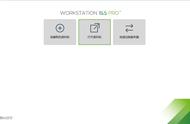
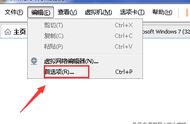
其他设置使用默认值,也可以根据自己的喜好对其进行自定义。完成后,单击硬件窗口右下角的关闭按钮,然后点击“准备创建虚拟机”窗口中的完成按钮。
8.回到VMware Workstation Player的主界面上,Windows 11虚拟机现已创建并列在窗口左侧。要启动它,请双击左侧的名称,或先选择它,然后单击右侧的“播放虚拟机”。

9.虚拟机从ISO文件启动并加载Windows 11安装向导,按照正常的安装步骤一步步进行操作,直至出现“这台电脑无法运行windows 11”画面。

10.同时按下键盘上的Shift F10键打开“命令提示符”窗口,运行以下命令,将能够立即绕过TPM、安全启动和内存检查。

reg add HKLM\System\Setup\LabConfig/v BypassTPMCheck/t reg_dword/d 1
reg add HKLM\System\Setup\LabConfig/v BypassSecureBootCheck/t reg_dword/d 1
reg add HKLM\System\Setup\LabConfig/v BypassRAMCheck/t reg_dword/d 1
11.关闭“命令提示符”窗口,返回“这台电脑无法运行windows 11”画面,单击窗口左上角的返回箭头按钮,然后单击“下一步”。