那么,出现这种情况的原因是什么呢?
我们选择“文件”-“文件简介”-“原始数据”,可以看到,文件中包含了许许多多的原始数据。正是因为这么庞大的数据量,才使JPG图片文件量很大。

解决的方法其实很简单。
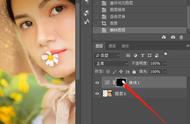
我们按Ctrl Alt Shift E,盖印所有可见图层。然后在盖印的图层上右击选择“复制图层”。
在弹出的对话框中,注意“目标”里“文档”选择“新建”,然后点击“确定”。

这样,就会为这个图层创建一个新的文件。

我们把这个新的文件保存为JPG图片,可以看到,文件的大小就只有9M了,这才是一个正常的文件大小。