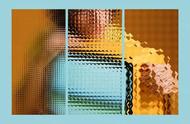
今天我们给大家带来一篇PS实例教程,教大家制作磨砂玻璃效果。
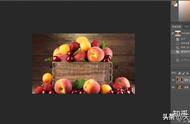
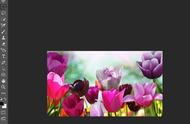
首先,我们在PS中打开需要处理的图片。这里我们以一张秋天的风景照为例。

我们首先按Ctrl J复制一个图层,然后,我们选择矩形选框工具,框选出需要磨砂处理的部分。

接下来,我们执行“滤镜”-“模糊”-“高斯模糊”,这里的半径设置为30左右。

接下来,我们执行“滤镜”-“杂色”-“添加杂色”,设置为“平均分布”,数值为5。

今天我们给大家带来一篇PS实例教程,教大家制作磨砂玻璃效果。
首先,我们在PS中打开需要处理的图片。这里我们以一张秋天的风景照为例。
我们首先按Ctrl J复制一个图层,然后,我们选择矩形选框工具,框选出需要磨砂处理的部分。
接下来,我们执行“滤镜”-“模糊”-“高斯模糊”,这里的半径设置为30左右。
接下来,我们执行“滤镜”-“杂色”-“添加杂色”,设置为“平均分布”,数值为5。








Copyright © 2018 - 2021 www.yd166.com., All Rights Reserved.