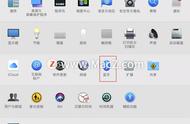
1、找到Mac电脑的蓝牙,确保蓝牙处于打开状态,如图所示

2、一般的蓝牙耳机都是直接长按开关键,然后看到耳机指示灯闪烁,表示此时已经进入配对状态。
3、当蓝牙耳机进入配对状态时,再回到电脑上的蓝牙设置中,就可以发现我们的蓝牙耳机了。点击蓝牙设备列表中的蓝牙耳机,与它进行“配对”,如图所示

4、随后配对成功,就可以正常使用了。
五、修复“Mac蓝牙不可用”问题方法一:
需要关机重置电源管理单元和系统NVRAM恢复出厂设置,具体操作如下:
1、关机
2、同时按下shift control option power,保持5秒左右
3、先按下power键,紧接着同时按下option command p r,等待mac发出4声Duang~的声音后松手,系统会自动开机
4、蓝牙菜单恢复正常
方法二:
1、退出Mac上正在运行的任何试图与蓝牙建立连接的应用或系统偏好设置。
2、macOS Finder中,按命令 Shift G键。
3、它将启动“转到文件夹”,然后在其中键入/Library/Preferences/