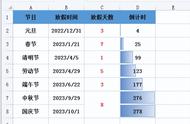
又到了一年一度的520,今天为大家分享下如何在Excel制作动态倒计时牌!
看着倒计时间一天天减少,节日的到来越来越接近,内心瞬间波涛汹涌!
第一步:在工作表中记录节日的日期。
这里分享一个date函数
语法结构:DATE(year,month,day)
例子:date(2022,5,20),返回出来的值就是2022-5-20
我记录的方法是先记录月份和日期,用date函数和year函数组合起来,就可以得到今年这个节日的【年月日】,这样是为了方便每年都更新日期,不用手动更改。

记录节日时间
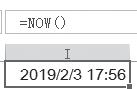
第二步:在空白单元格输入公式【=E2-now()】(这里的E2是指节日所在的单元格,now()是指现在的时间,两者相减就可以得到剩余的时间)

第三步:设置单元格格式
右击【设置单元格格式】,在弹出的窗口中选择自定义,在类型中输入"d天h小时mm分ss秒",确定即可

设置单元格格式
这时候你就会发现,设置的倒计时只是一个静态的时间,每一次都需要按F9才可以更新日期。接下来就是最重要的设置!
第四步:添加VBA代码
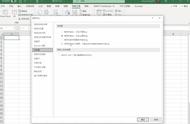
点击Alt F11,调出开发者工具页面
点击【插入】-【模块】