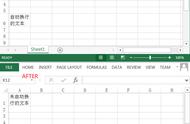
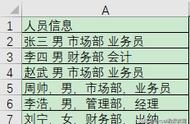
在日常使用Excel软件进行办公时,我们会发现在WPS Excel单元格中输入内容时,当内容满格后,会默认自动换行。而经常使用软件的人们也知道,按住键盘上的【Ctrl】 【Enter】键也会实现该功能,那么excel如何取消自动换行呢?下面我们就来学习一下。
首先我们选中表格,点击右键弹出属性对话框,在下拉菜单中选择【设置单元格格式】:

在弹出的对话框中,我们选择【对齐】,将【自动换行】旁边的勾选去掉:

此时我们可以看到文中原有的换行文字全部成了一行:

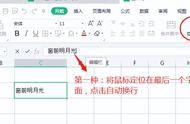
我们在任意单元格中输入一些文字,会发现自动换行已经取消:

以上就是Excel 文件中取消自动换行的技巧,是不是觉得很简单?你们学会了么?
,