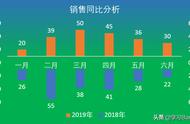
图一、插入堆积条形图
第二步、插入次坐标(1)选择第一个数据系列,右键,“设置数据系列格式”,勾选“次坐标轴”,会增加两个坐标轴,如下图中绿色方框内的信息。

(2)双击上方绿色方框内的次坐标轴,在坐标轴选项中输入最大值和最小值,最大值为数据图表的最大值,最小值设置为最大值的负数。

(3)同样的方法设置下方绿色方框内的次坐标轴,关键点:勾选“逆序刻度值”

方法 ,双击中间的垂直数据坐标轴,在“标签”选项卡中,标签位置选择“高”

图一、插入堆积条形图
第二步、插入次坐标(1)选择第一个数据系列,右键,“设置数据系列格式”,勾选“次坐标轴”,会增加两个坐标轴,如下图中绿色方框内的信息。
(2)双击上方绿色方框内的次坐标轴,在坐标轴选项中输入最大值和最小值,最大值为数据图表的最大值,最小值设置为最大值的负数。
(3)同样的方法设置下方绿色方框内的次坐标轴,关键点:勾选“逆序刻度值”
方法 ,双击中间的垂直数据坐标轴,在“标签”选项卡中,标签位置选择“高”












Copyright © 2018 - 2021 www.yd166.com., All Rights Reserved.