删去默认保护
Step2:调出共享工作簿(旧版)
在第一步基础上,如图所示,单击【审阅】——新建组(重命名为“共享工作簿”);
改为“所有命令”——找到“共享工作簿(旧版)”,添加到新建组——共享工作簿组即可。

调出共享工作簿(旧版)
2- 取消勾选【保存时从文件属性中删去个人信息】问:添加“共享工作簿(旧版)”命令时为何要新建组? 不可以直接添加吗?
答:不可以直接添加哦。Excel中的各种命令相当于一条条小鱼,而组则相当于一个大水池。只有把鱼放到水池中,它才会有生命力。只有鱼,而没有水,鱼是无法生存的哦。因此,命令必须放在组里才可以。
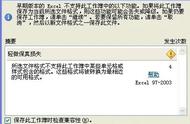
当我们单击“共享工作簿(旧版)”后,发现会跳出一个错误提示。
原来,默认情况下Excel保存时,是会删去个人信息。而,共享工作簿是需要保留个人信息的,这样才可以看出来是哪个同事对表格进行了操作。

那么如何使得“共享工作簿(旧版)”可以正常点击呢?
Step1: 单击【文件】——【选项】
Step2:【信任中心】——【信任中心设置】——【隐私设置】,取消勾选【保存时从文件属性中删去个人信息】
设置完成后,单击【共享工作簿】,发现我们可以正常点击了。

Step3:单击【共享工作簿】——勾选【编辑】中的使用旧的共享工作簿功能,而不是新的共同创作体验;同时,设置高级中的保存参数(保存修订记录等)