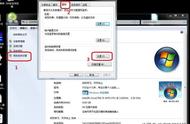
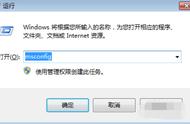
点击确定,打开系统配置对话框,选中“服务”选项卡,

我们务必注意,将左下角“隐藏所有Microsoft服务”的勾打上,我们可以对比上图与下图,隐藏此服务是为了避免将系统服务误禁用,

然后我们只需要把需要禁止启动的服务前面的勾去掉,然后点击“应用”或者“确定”按钮即可,

win7还是需要重启电脑,win10则不需要,需要需要留意保留intel相关的服务以及部分非官方软件的激活服务。

点击确定,打开系统配置对话框,选中“服务”选项卡,
我们务必注意,将左下角“隐藏所有Microsoft服务”的勾打上,我们可以对比上图与下图,隐藏此服务是为了避免将系统服务误禁用,
然后我们只需要把需要禁止启动的服务前面的勾去掉,然后点击“应用”或者“确定”按钮即可,
win7还是需要重启电脑,win10则不需要,需要需要留意保留intel相关的服务以及部分非官方软件的激活服务。














Copyright © 2018 - 2021 www.yd166.com., All Rights Reserved.