1.点击桌面左下角开始按钮,进入“控制面板”;

2.点击“时钟、语音和区域”;

3.点击“设置语音和日期”;

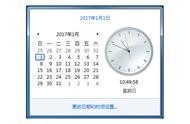
4.然后设置准确的时间;

5.点击“Internet时间”,设置电脑时间和internet保持同步,就完成了。

1.点击桌面左下角开始按钮,进入“控制面板”;
2.点击“时钟、语音和区域”;
3.点击“设置语音和日期”;
4.然后设置准确的时间;
5.点击“Internet时间”,设置电脑时间和internet保持同步,就完成了。













Copyright © 2018 - 2021 www.yd166.com., All Rights Reserved.
