3. 多机位视图如下,不同机位的画面都能实时同步显示

在时间轴上预览视频,在画面切换处剪断。你想第一段显示主机位的画面,那么在选中该片段的状态下,点击多机位视图中的主机位就可以了。
显示黄框表示当前被选中,显示的就是该视图画面。第二段该切换副机位的画面了,就选中该片段,点击视图中的副机位就可以了,依次切换剪辑。

音画同步对齐
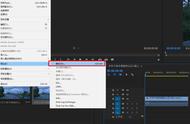
需要剪辑的素材全部放到时间轴对齐并选中→右键菜单使用音频【同步】
素材嵌套
嵌套是为了不改变源素材任何参数,在嵌套上进行编辑更方便,同时便于后期修改
启用多机位剪辑
这是最重要的一步,启动多机位剪辑的开关,同时方便打开多机位视图
开启多机位视图
更直观,能够实时同步看到多机位素材的画面,在切换时非常方便快捷
画面切换点,也就是剪辑点
对话的剪辑点一般是说话的主体人物开始说话或者画面适合展示的地方,剪辑师自由把握镜头的切换
不在多机位视图模式下时的剪辑
选中素材右键菜单→【多机位】→选择【相机】进行画面切换