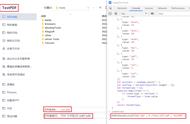
第二步:在备份中心,选择左下角的「设置」,可自定义备份的时间间隔、保存周期、存放目录。

做好前面 2 步就已经搞定啦~
后续若遇到意外关机、软件闪退、没有保存的情况,请记得先打开「备份中心」找一找,丢失的文档说不定就完好放着呢
02不同版本的文件学会这样管理更高效解决了文档数据丢失,我们现在来解决「文档版本管理」问题。
在工作或学习中,编辑一份文档,往往需要经过领导/ 老师的审阅补充。
接着,我们还得根据修改意见反复修改、反复检查......而在这个过程中便会产生多个文件版本,不仅存储管理麻烦,还要花时间区分,十分麻烦。

在这里,给大家强烈安利 WPS 的「历史版本」功能,轻松解决上述问题。
举个例子,开启该功能后,一份文件来回修改多次,不用每次再分开保存,实现一个文件包含多个历史版本。
如果想看之前的版本,点击「历史版本」,即可看到 WPS 帮你存储的所有保存版本,并记录版本的改动时间、文档大小,方便你快速找到所需的版本,即时预览、恢复。

如果文件需要多人协作编辑,可以点击右上角的「分享」,他人点击链接即可进入协作,内容改动实时保存。