4、导出数据到Excel
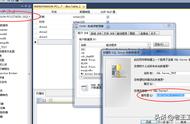
接下来切换到窗体视图,浏览到对应的书籍后,点击[导出同类别书籍]按钮,因已存在同名的文件,这时就弹出了对话框,提示“是否替换已有的文件?”,单击[是]按钮。

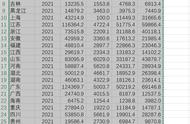
去到对应的文件夹,打开Excel后,可以看到类别ID为“43”的所有书籍明细。

5、新建查询(以窗体控件的内容作为参数)
如果导出的是Access已有的查询,该节内容就可以略过。为了演示效果,新建了以窗体控件内容为参数的查询,可以将查询的结果与窗体当前的内容连接起来,实现动态查询。
在Access功能区中选择[创建]选项卡=>[其他]=>[查询设计],进入Access查询设计视图。
选择好字段后,为字段“cate_id”设置条件。右键单击“cate_id”的条件单元格,选择[生成器]。

在[表达式生成器]面板,在[表达式元素]列表框中选择窗体“阅读记录”,在[表达式类别]列表框中选择“cate_id”,在[表达式值]列表框中双击“<值>”选项,将其加入上面的表达式文本域(Forms![阅读记录]![cate_id]),然后单击“确定”按钮。