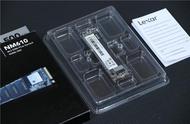
撕开贴纸,看到是慧荣SM2263XT主控,支持NVME1.3协议,支持PCI3.0*4,最高读取2400MB/s、写入1700MB/s。

背面印有产品相关信息,以及S/N码等信息。

年轻人最喜欢的就是折腾,虽然我也不再年轻,拿到硬盘还是要折腾一下。在网上看了很多系系统迁移文章,看了就会了。有DiskGenius、傲梅分区助手、Acrions True Image HD等。随着迁移系统的进行,又涉及到知识盲区,需要网上查找资料,知识点啊。(血泪教训,如果是第一次进行迁移,最好是一台不重要的电脑练手,或者就是先备份,做好重装准备工作)
关于MBR和gpt分区选择GPT分区,是一种必然。
- 内存支持:mbr最多支持2T,而gpt理论上是无限制的。
- 分区:mbr最多支持四个主分区,gpt没有限制。如果你想跑多系统,mbr最多4个而gpt没有限制
UEFI属于主板类名词,其作用类似于BIOS。GPT、MBR则属于硬盘类名词。
- uefi是新式的BIOS,UEFI模式下安装的系统,只能用UEFI模式引导。
- legacy是传统BIOS,Legacy模式下安装的系统,也只能在legacy模式下进系统。传统BIOS主要支持MBR引导,UEFI则是取代传统BIOS,它加入了对新硬件的支持,其中就有2TB以上硬盘。
Win10系统均添加快速启动功能,预装的Win10电脑默认都是UEFI引导和GPT硬盘,传统的引导方式为Legacy引导和MBR硬盘,UEFI必须跟GPT对应,同理Legacy必须跟MBR对应。如果BIOS开启UEFI,而硬盘分区表格式为MBR则无法安装;BIOS关闭UEFI而硬盘分区表格式为GPT也是无法安装Windows。
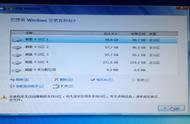
选择DiskGenius按着网上攻略进行,选择Disk Genius进行磁盘分区。
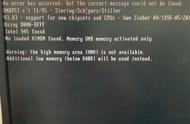
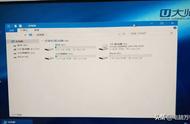
按照前面的进行分区,选择了GPT分区。进行安装如下,选择系统迁移,一步一步的进行,选择了自动调整启动盘顺序。一切都是顺利的,想着体验新的固态硬盘,但是问题又来了。