在默认情况下,Word 不显示行号,只有设置后才会显示;行号显示方式有四种,即“连续、每页重编行号、每节重编行号和禁止用于当前段落”;另外,添加行号后,还可以设置行号之间的间隔、行号与正文之间的距离。

当一个单词在一行末尾显示不完时,默认情况下整个单词会自动跳到下一行,但设置断字后,会把单词断开,一部分显在上行,另一部分显示于次行,并用连字号连接,这样有助于节省空间。断字分为两种,一种为自动,另一种为手动;另外,还可以设置是否显示连字号和断字选项及取消断字。以下是具体的设置实例,均以 Word 2016 为例。
一、Word 添加行号
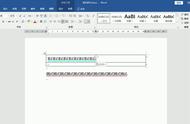
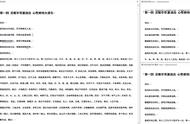
1、选择“布局”选项卡,单击“行号”,选择“连续”,则在文档所有页面的左边添加上连续的行号;再次单击“行号”,选择“每页重编行号”,则每页都从1开始编行号,操作过程步骤,如图1所示:

图1
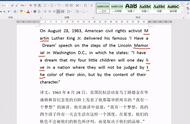
2、另外,还有“每节重编行号”,也就是说如果文档中有分节符,则每节都从1开始编号。还有一个选项“禁止用于当前段落”,即当前段落不编号;把光标定位到最后一页第三行,然后单击“行号”,选择“禁止用于当前段落”,如图2所示:

图2
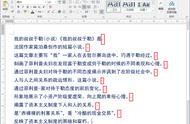
3、则第三行前的行号被取消,同时打上一个正方形的小黑点,如图3所示: