私信回复关键词【学一招】,一次性 Get 学一招合集!
助你成为高效职场人!
一提到 Excel 里的函数,最耳熟能详的当然是鼎鼎大名的 Vlookup!
不管你是什么职业、什么岗位,只要你接触到 Excel,就永远逃不脱 Vlookup 的魔咒。

作为 Excel 中的大魔王,它拥有着无可比拟的能力:
提取数据;核对数据;多表格之间快速导入数据;支持一对多、多对一数据查找;……
今天的学一招,小 E 就教你如何调教大魔王「Vlookup 函数」!
首先我们来看看 Vlookup 函数的公式:
=VLOOKUP(lookup_value,table_array,col_index_num,[range_lookup]),NA())
看着就头晕@。@!
不慌,小 E 帮你们翻译一下:
=VLOOKUP(查找的对象,查找范围,目标信息所在列数,查找方式)

还是不明白?没关系,我们一步一步来看。
01
先从 Vlookup 函数最基本的用法「查找信息」开始讲起~
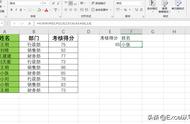
我们拿「查找销售额」举例(视频中是用「查找身份证号」举例,道理都是一样哒)。
选中 G2 这个单元格,然后在上方的编辑栏中敲入
=VLOOKUP(

02
接下来我们依次输入四个参数,即:
lookup_value,table_array,col_index_num,[range_lookup]
查找的对象,查找范围,目标信息所在列数,查找方式
注意每个参数之间用半角逗号「,」连接~
参数❶ lookup_value:表示要查找的对象。
我们单击「五一凡」这个单元格即可: