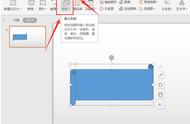
图4 选择动作按钮
单击动作按钮,即可在幻灯片中绘制该动作按钮,PowerPoint将自动打开“动作设置”对话框,使用该对话框可以对单击动作按钮时的动作进行设置,如图5所示。

图5 设置动作按钮的动作
如果需要对按钮设置在鼠标移过按钮时的动作,可以在“动作设置”对话框的“鼠标移过”选项卡中进行设置。由于动作按钮实际上是一个图形对象,因此可以在“格式”选项卡中对按钮的样式进行设置。
另外,用户也可以将动作添加到幻灯片的任意一个对象上。方法是,在幻灯片中选择需要添加动作的对象,在“插入”选项卡的“链接”选项组中单击“动作”按钮打开“动作设置”对话框,为选择的对象添加动作,如图6所示。

图6 为对象添加动作
3 掌握触发器在PowerPoint中,触发器实际上是一个对象,相当于一个控制开关,以单击作为触发条件。当这个触发条件得到满足时,能够触发某种动作。在PowerPoint中,触发器能够触发的动作一般是动画的播放,也能够对声音和视频的播放和暂停进行控制。
触发器是PowerPoint课件中实现交互的最常见的方法,其看似简单,但如果将其与动画效果结合起来,将能够实现很多复杂的交互效果。
在PowerPoint中,幻灯片中任何对象都可以作为触发器使用,如包含文字的文本框、图形、图片以及声音或视频图标等。要使用触发器,必须保证已经创建了动画效果。
在创建动画后打开“动画窗格”面板,在列表中选择需要添加触发器的动画选项。单击该动画选项右侧出现的下三角按钮,在打开的下拉菜单中选择“计时”命令打开该“动画设置”对话框,切换到“计时”选项卡,单击对话框中的“触发器”按钮展开设置项,选择“单击下列对象时启动效果”单选按钮,在右侧的下拉列表中选择作为触发器的对象,如图7所示。完成设置后,在幻灯片放映时,单击作为触发器的对象即可让选择的动画开始播放。

图7 设置触发器
在PowerPoint中还有一个更简单的设置指定触发器的方法。那就是在选择添加了动画效果的对象后,在“动画”选项卡的“高级动画”选项组中单击“触发”按钮,在打开的下拉列表中选择用作触发器的对象,如图8所示。