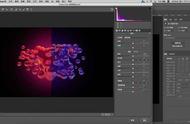
按ctrl J键复制图层,执行“图像”-“调整”—“色彩平衡”菜单命令,打开“色彩平衡对话框”调整色彩,如下图所示
第四步、调整阴影

选中“色彩平衡”选项组中的“阴影”单选按钮,将滑块分别向青色、绿色和黄色方向拖动,如下图所示
第五步、调整高光

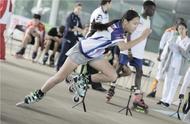
选中“色彩平衡”选项组中的“高光”单选按钮,将滑块分别向青色、绿色和黄色方向拖动,设置完成后单击“确定”按钮,得到如下图所示的图像效果,完成调整。
然后效果图就做出来啦,你学会了吗。

如果还想学习更多的摄影知识,快来关注吧,喜欢的朋友欢迎点赞、收藏、转发哦