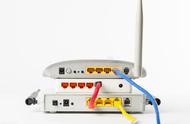
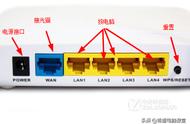
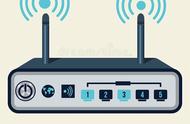
最常见的路由器安装示意图
注意:猫和路由器都需要连接电源,以上完成之后,将电源线与电源连接上即完成了我们最常见的路由器安装连接了。
2、路由器设置部分
首先运营商给你的不是路由器是电信猫,你可以购买一部无线路由器来搭建一个wifi网络供给手机和平板使用,将入户网线(带有水晶头的那种)插到无线 路由器的输入口中,然后按照路由器说明书或网上的路由器设置教程一步步进行设置,设置完成后即可使用wifi网络了。记住要设置成自动拨号,否则连接上还要手动拨号才可以上网的。
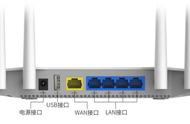
首先是硬件链接,如下图所示:猫引出来的网线接到路由器的WAN端口(如图1),路由器的LAN端口接到第一台电脑上。

下一步找到桌面上的网上邻居图标,选择属性--本地连接属性--双击TCP/IP

双击TCP/IP后在弹出的对话框中勾选自动获取IP和DNS,确定。这样电脑设置就完成了,不用在设置其他的了。

设置路由器
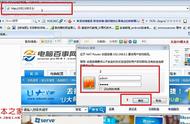
打开IE,在地址栏中输入http://192.168.1.1
也可以打开我的电脑输入 192.168.1.1 ,具体设置看看下面的图