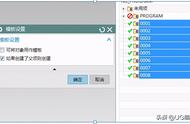
下图是我复制的程序段改成自己需要的模板

保存关闭,重启则出现在 Drawing 里。
3.1、位置 3 将制作好的 UG 图纸模板文件 MY-A4 复制到
E:\Program Files\UG NX\UGII\templates 文件夹下,在位置 2 已经复制到改文件夹下,此时不用再复制。
3.2 用记事本将 ugs_sheet_templates 文件打开,按图中标准的地方进行修改,同样这里注意单位的选择,复制程序段的时候一定注意。

至此模板文件的默认设置完毕。
二、 UG 自己制图标准的建立(这里一步到位的讲解,直接在模板上操作最终设置就是永久设置,就不分开说了)
1、首先打开模板文件,模板在这个文件夹
E:\Program Files\UG NX\LOCALIZATION\prc\simpl_chinese\startup

2、打开用户默认设置