这时候还没有直接能显示,你需要按下【F9】键才会显示,这样每一次选择单元格的时候就要按【F9】才可以显示哦!

插入代码
那如果每次都要按F9才显示是不是觉得有点麻烦?如果不想要这么麻烦的话,我们使用一段VBA代码就可以完美来解决这个问题了!
操作步骤:点击【开发工具】-【Visual Basic】命令,打开VBA代码编辑窗口,双击Sheet1对象,并在代码区输入以下代码。
Private Sub Worksheet_SelectionChange(ByVal Target As Range)
If Application.CutCopyMode = False Then
Application.Calculate
End If
End Sub

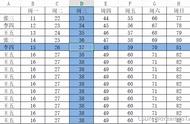
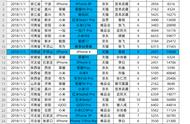
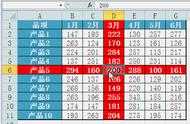
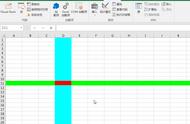
关闭后就可以直接使用聚光灯的效果了:

如果你觉得上面这种方法太麻烦的话,还有一个极速合成的方法,那就是使用【方方格子】插件,这是一个专门针对Excel表格的插件,让处理数据变得更加简单!
而在方方格子插件里面,就有一个【视图】-【聚光灯】的效果,你直接添加就可以使用啦!