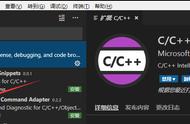
这是让我们选择用什么来编辑这个文件,由于我们写的是C文件,应该用能够编译C文件的编译器(也就是我们上文配置的MinGW里面的GCC),我们点击这里的C/C 编辑器,然后就会发现我们这里生成了一个Hello.exe文件和.vscode文件夹。

打开一个终端(终端-->新终端),输入.\Hello.exe来运行这个文件,你会发现终端成功输出HelloWorld,这代表成功运行。
至于这个.vscode文件夹,是当前文件夹里的一些配置文件(比如这里的task.json,它其中写入了使用什么编译器,编译器的路径等信息)。核心示例:

接下来我们说调试,VScode的调试快捷键是F5,按下F5,会出现调试器选择界面:

选择GDB,再选择gcc,你会发现终端那里跳转到了调试控制台,并且.vscode文件夹下面又多了一个launch.json文件,上文我们已经说过了.vscode文件夹存放当前工作文件夹的一些配置文件,例如task.json其实是编译运行的配置文件,这里的launch.json文件就是调试相关的配置文件,详解如下: