Lightroom作为专业的照片管理及后期处理软件,批量调色就是它的强项,现将一张照片进行调整,然后选中与之类似的照片,在右下角点击自动同步按钮,这些照片就可以同时被调整,非常的便利。
比如说,在风光摄影中,容易出现污点,此时就先选中一张污点明显的,点击污点去除工具,然后将所有有污点的照片在照片显示区中勾选出来,点击自动同步即可。当然,对于人像统一调整肤色、统一去除紫边、统一调整曝光色彩都能够用此方法进行批量处理。
三、3个快捷小工具1.一键对比修改前后

我的一个修图习惯就是在将修图前后的照片进行不断的对比,从对比中找到修改处以及寻找新的调整灵感,所以进行对比这个环节会占用我大量的修图时间,好在Lightroom具有一键对比快捷键“/”;并且还可以在图片浏览界面点击对比视图,用左右对比,上下对比等多种不同的对比方式进行对比。
2.污点去除工具

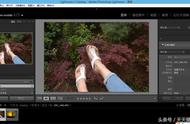
Lightroom的污点去除工具可以通过在同一图像的不同区域取样来进行修复。通过设置污点去除画笔的大小、羽化和不透明度来不同程度的去除污点。首先在需要去除的地方单击,然后拖动圆圈到其它地点覆盖即可。和Photoshop的污点去除工具类似,可用来去除污点也可以用来去除画面中多余的人物。
3.批量添加水印

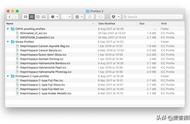
在很多工作场景中,照片的水印问题也是摄影师的一大难题,没有水印的照片容易被泛滥使用,但是照片过多的时候,一张张单独添加水印又显得过于麻烦,lightroom的批量导出并添加水印完美的解决了这一问题。可以自己设定水印的位置方向,也可以直接通过Lightroom打上水印符号,还可以导入psd 文件添加自己设计好的水印。
结语:
修图软件永远是用来辅助我们的,用科学的流程以及简便的方法进行操作是提高效率的关键。在不断练习的过程中就能熟练掌握,期待那个熟练运用Lightroom的你。
,