4 接下来,在符号列表中即可找到左角括号,单击将其选中,再单击“插入”按钮,就可以将左角括号插入到文档中光标所在的位置。


5 按同样的方法,我们可以在演示区域的“自己”后面插入右角括号。

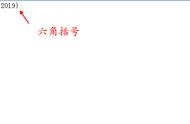
此时,我们看到的演示区域的左角括号、右角括号跟目标效果中显示的还是有差别的。我们还需要继续将左角括号显示为上标样式,右角括号显示为下标样式。那上标和下标的显示样式该如何实现呢?方法很简单!
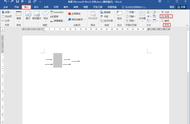
我们可以先选中左角括号,在“开始”选项卡下单击“上标”按钮,这样左角括号就变为了上标样式。

4 接下来,在符号列表中即可找到左角括号,单击将其选中,再单击“插入”按钮,就可以将左角括号插入到文档中光标所在的位置。
5 按同样的方法,我们可以在演示区域的“自己”后面插入右角括号。
此时,我们看到的演示区域的左角括号、右角括号跟目标效果中显示的还是有差别的。我们还需要继续将左角括号显示为上标样式,右角括号显示为下标样式。那上标和下标的显示样式该如何实现呢?方法很简单!
我们可以先选中左角括号,在“开始”选项卡下单击“上标”按钮,这样左角括号就变为了上标样式。










Copyright © 2018 - 2021 www.yd166.com., All Rights Reserved.