先来一张Mac的桌面全景图,宁静素雅。

Dock: 在桌面的下方,有一排图标, 这个叫Dock,用来快速启动程序,它同时还可以停靠正在运行的程序。
菜单栏: 在桌面的右上方菜单栏,表示你目前正在运行的程序的菜单栏。
图标栏: 在桌面的左上方,类似Windows的任务栏,上面有些系统托盘程序,输入法和时间等等。
Command M: 最小化窗口;
Command T: 在浏览器中打开新的选项卡;
Command W: 关闭窗口;
Command Q: 退出程序;
按 fn delete 键,删除光标之后的一个字符;
Spotlight是最最常用的东西, 类似Windows开始菜单中的搜索。 可以用来搜索文档,也可以搜索本机的程序。 这样可以快速启动。 这个功能基本每天都会使用。
点击右上角的“放大镜”图标;或者快捷键: Command Space 来启动Spotlight。

Mac中的程序也经常卡死。Windows中有任务管理器,可以用来查看本机运行的进程的状态,和结束进程。 Mac中的Activity monitor(活动监视器)有差不多的功能。
1. 在Spotlight中搜索 activity,可以快速启动Activity monitor,如上图所示。
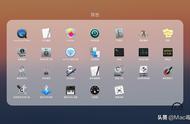
2. 也可以这样启动,先点击 Lunchpad->Utilitys->Activity Monitor。

在Windows中, 我们可以Run \\192.168.1.10 来访问其他机器共享的目录。
在Mac中,先打开Finder,快捷键 command K 打开共享目录 输入:smb://192.168.1.10/share。