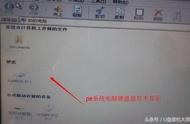
2、然后在桌面选择U大师图标,双击运行它,打开U大师U盘启动盘主程序。

3、这时,会提示你插入U盘,软件会自动检测U盘,如果检测到U盘,会在“选择U盘”编辑框中显示U盘的名称,如果没有检测到,可重新拔插U盘试试,U盘模式选择USB-HDD,文件系统选择NTFS,其实这些一般都会默认,无须手动选择。
如果上面这些选择好后,就可以按“一键制作”按钮。开始U大师U盘启动盘制作。

4、弹出制作前的警告提示,请确认U盘中的重要文件已经拷贝,此操作会删除U盘中所有的文件,请谨慎使用。
如果确认没有要转移的文件或者U盘是全新U盘,可以按“确定”按钮。

5、一般制作过程需要二三分钟,在这个时间不要去动U盘,也不要按键盘上任何按键,请耐心等一会。