操作非常简单,导入图片之后,调整好裁剪的位置和大小,选择【应用到全部】就可以得到统一大小的图片啦。
这是图片批量裁剪后的效果,处理的速度和效果都非常好,一次可以处理30张图片,效率很高。

◈Windows截图工具
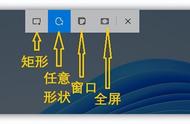
操作步骤:按下【Windows Shift S】即可,这里有全屏、矩形、任意形状、窗口这4种截图效果。
注意事项:当我们选择【任意形状截图】时,重复覆盖的位置会被取消框选。

◈截图与草图
操作方法:在【开始】找到【截图与草图】,选择定时截图,然后在这里对截图进行编辑就可以啦。
注意事项:这里的图片编辑可以涂鸦、裁剪、添加标尺和量角器,但是不能添加文字哦。

◈窗口截图
操作方法:按下【Alt】 【Print Scrn SysRq】,就可以截取当前的窗口。
注意事项:如果同时打开了多个窗口,需要先单击要截图的窗口,让它成为屏幕里最前端的窗口。