步骤一:连接线路
首先将前端上网的宽带线连接到路由器的WAN口,如果有上网电脑将其连接到路由器的LAN口上。
请确认入户宽带的线路类型,根据入户宽带线路的不同,分为光纤、网线、电话线三种接入方式,连接方法请参考下图:

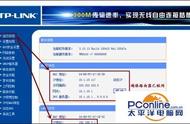
线路连好后,如果WAN口对应的指示灯不亮,则表明线路连接有问题,请检查确认网线连接牢固或尝试换一根网线。
注意事项:
宽带线一定要连接到路由器的WAN口上。WAN口与另外四个LAN口一般颜色有所不同,且端口下方有WAN标识,请仔细确认。电脑连接到路由器1/2/3/4任意一个LAN口。
步骤二:设置路由器[1]在路由器的底部标贴上查看路由器出厂的无线信号名称。

[2]打开手机的无线设置,连接路由器出厂的无线信号。

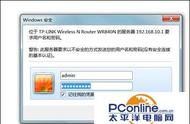
[3]连接Wi-Fi后,手机会自动弹出路由器的设置页面。若未自动弹出请打开浏览器,在地址栏输入tplogin.cn(部分早期的路由器管理地址是192.168.1.1)。在弹出的窗口中设置路由器的登录密码,(密码长度在6-32位区间),该密码用于以后管理路由器(登录界面),请妥善保管。如下图: