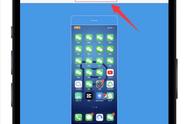
例如,笔者打开一篇文章,上下滑动,手机就在滚动截屏就在录制屏幕,上部状态栏会变成红色,点击一下,稍等一下弹出提示框。
此时,点击“好”,需要再次找到“滚动截屏”App去设置,不如直接点击“前往应用程序”,进行截图拼接界面。

跳转过了App直接呈现拼接界面,可以进行范围调整,如果不需要直接点击那个“下载保存”图标,就保存到相册。(软件的智能拼接还是非常精准的,拼接点根本不用调整,主要是上下部把不要的地方手工截掉就OK)
如果点击对勾,可以进入右侧的界面,查看滚动界面实际效果,当然也是点击那个“下载保存”图标,保存相册。

然后打开相册,就可以看到保存好的滚动截屏截图了。

与安卓手机相比,iPhone13等苹果手机的滚动截屏稍微复杂一点,但是也很方便的。
苹果商店里,其实还有一些滚动截屏App基本都是大同小异,也都是利用屏幕录制,然后智能拼接来实现滚动截屏的。
,