· 最后单击[完成]


· 恭喜,网络打印机安装成功!
三.共享网络上的打印机
在A电脑上直接连有一台HP1020打印机,B电脑要共享A电脑上的打印机(设置前确保网络的通畅)
操作如下:
1.在A电脑上设置HP1020打印机的共享,假设共享名为hp(确保打印机在A电脑上已可正常使用)
2.记住A电脑的登陆用户名,密码,工作组与IP,假设IP为:219.229.101.130
3.在B电脑中搜索A电脑,方法为:在B电脑里,右键点击"网上邻居"然后选择"搜索计算机…"在弹出的窗口中输入A电脑的IP地址,选择搜索.找到后按要求输入用户名与密码并选中记住密码.双击需要共享的打印机,在连接到打印机中选择是,添加完后将该打印机设为默认打印机即可.
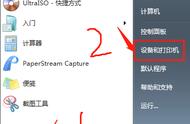
第3步也可以这样操作:选择添加打印机(选择网络打印机或连到其他计算机的打印机(选择连接到这台打印机….(在名称栏中输入A电脑的IP和共享打印机名称如 (在默认打印机里选择"是"(选择完成即可.
四.无法共享网络上的打印机时:
1.网络是否通畅
2.A电脑是否已开启
3.在A电脑上打印机是否可正常使用
4.在A电脑上打印机是否已设置了共享
5.在A电脑"开始(运行"里输入services.msc检查:service服务和computer browser服务是否为"自动"并已"启动"
6.检查A电脑中防火墙的设置,系统自带的防火墙的设置为:常规选项里选择"启用",不允许例外不选.例外选项里将"文件和打印机共享"打钩.对于安装了瑞星防火墙的设置:将安全等级设置为"中"
7.在A电脑"开始(运行"里输入gpedit.msc检查:计算机配置(windows设置(安全设置(本地策略(安全选项(网络访问:本地帐户的共享和安全模式是否为:经典—本地用户以自己的身份验证
8.电脑是否中毒,查*病毒
9.系统是否有故障,重装系统
,