输入登录密码,按 Enter,即可登录到 Windows 云服务器。
- 在登录的实例系统中,右键单击 ,选择【运行】,并在【运行】中输入 services.msc,并按 Enter,打开 “服务” 窗口。
- 双击打开 “Remote Desktop Services” 的属性,检查远程桌面服务是否已启动。如下图所示:

- 是,请执行 步骤4。
- 否,请将 “启动类型” 设置为 “自动”,“服务状态” 设置为 “正在运行”(即单击【启动】,启动服务)。
- 右键单击 ,选择【运行】,并在【运行】中输入 sysdm.cpl,按 Enter,打开 “系统属性” 窗口。
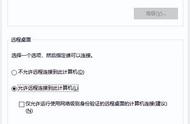
- 在 “远程” 页签中,检查远程桌面是否设置为 “允许远程连接到此计算机(L)”。如下图所示:

- 是,请执行 步骤6。
- 否,请将远程桌面设置为 “允许远程连接到此计算机(L)”。
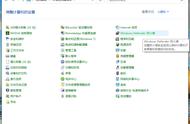
- 单击 ,选择【控制面板】,打开控制面板。
- 在 “控制面板” 中,选择【系统与安全】>【Windows 防火墙】,打开 “Windows 防火墙”。
- 在 “Windows 防火墙” 中,检查 Windows 防火墙状态。如下图所示:

- 为 “启用” 状态,请执行 步骤9。
- 为 “关闭” 状态,找在线客服。
- 在 “Windows 防火墙” 中,单击【允许应用或能通过 Windows 防火墙】,打开 “允许的应用” 窗口。
- 在 “允许的应用” 窗口中,检查 “允许的应用和功能(A)” 是否勾选 “远程桌面”。如下图所示: