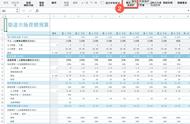
摘要:方法一、1.打开 Excel 文件,选择要锁定第一列的表格;2.在“视图”选项卡中,找到“窗口”组,并单击“冻结窗格”;3.在下拉菜单中选择“冻结首列”;4.现在,第一列将被锁定,并且可以通过水平滚动表格来查看其余列;5.要取消锁定,再次单击“冻结窗格”并选择“取消冻结窗格”。方法二、1.打开 Excel 文件,选择要锁定列旁边的空白单元格;2.在“视图”选项卡中,找到并单击“拆分窗口”;3.拆分第一列完成,使其成为活动单元格;4.在“视图”选项卡中,找到并单击“冻结窗格”;5.现在,第一列将被锁定,并且可以通过水平滚动表格来查看其余列;6.要取消锁定,单击“冻结窗格”并选择“取消冻结窗格”。方法三、1.打开 Excel 表格;2.点击工具栏“冻结窗格”;3.在下拉页面点击“冻结首列”,完成锁定表格第一列。
锁定表格第一列方法方法一、使用“视图”选项卡中的“冻结窗格”选项
1.打开 Excel 文件,选择要锁定第一列的表格;

2.在“视图”选项卡中,找到“窗口”组,并单击“冻结窗格”;

3.在下拉菜单中选择“冻结首列”;

4.现在,第一列将被锁定,并且可以通过水平滚动表格来查看其余列;