图7:更改叠加方式
3.3.4、微调字体位置
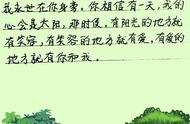
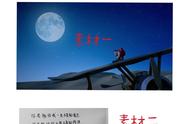
根据字数的多少和相片留白的大小,适当缩小字体并拖放至合适位置。

图8:微调字体位置
3.3.5、擦除背景
此时,还有最重要的一步。
由于前期在拍摄纸张时会存在一些暗角,此时会以“阴影”的形式表现出来,看起来非常突兀、后期痕迹重,影响美观。因此,还要使用左上角的“橡皮擦”工具(如图9所示),一边放大画面,一边将多余背景部分擦除干净。这正是Pixlr的强大之处。

图9:擦除背景
3.3.6、锐化出片
最后适当加以锐化,导出相片,大功告成。
看似步骤很多,其实合成过程非常简单,只是我将其拆分得比较具体。
最后,需要温馨提醒的是:
在前期拍摄手写字体时,记得打开闪光灯补光,这样可以最大限度地减少后期合成时擦除背景的麻烦。
以上即为【影像派】带给大家的手机修图教程,希望你已经学会了。
感谢阅读。
若喜欢我的文章,请大家为我点赞、转发。关注【影像派】,学习更多原创修图技巧和优秀摄影作品。