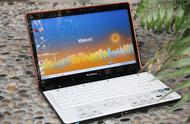
最直观看到的就是屏幕的尺寸,常见的是13到15.6英寸的,一般来说屏幕小的往往没有数字键盘,15.6英寸的有数字键盘。接下来再说说屏幕的一些详细的参数。
4.1 分辨率
分辨率:屏幕分辨率是屏幕图像的精密度,是指显示器所能显示的像素有多少。由于屏幕上的点、线和面都是由像素组成的,显示器可显示的像素越多,画面就越精细,同样的屏幕区域内能显示的信息也越多。
4.2 屏幕分类
IPS 屏:特点是亮度高、色彩讨喜、色域宽广、可视角度宽。它用手指滑动不会出现类似 TN 面板那样的水波纹,因此我们又管它们叫做"硬屏"。需要使用 LED 灯珠背光,所以比较容易漏光,显示黑色的时候没有那么深邃。
TN 面板屏:亮度很难达到 IPS 的水平、可视角度也没那么宽,那种用不同角度观看屏幕的颜色会出现明显变化的就是 TN 屏了。这类屏幕不是很推荐,不过也有些色域达到 94% NTSC 的 TN 面板,一般游戏本上会用一些。
OLED 面板屏:OLED 面板不同于以上二者采用背光的形式。OLED 面板是由很多颗微小的单元组成的,可以自发光,由于没有背光,因此 OLED 面板可以做的很轻薄。由于 OLED 基板采用塑胶制成,因此 OLED 面板还可以折叠,也就有了所谓 COP 封装和折叠屏。OLED 得益于其自发光的特性,因此可以实现理论上无限大的对比度、宽广的色域和极高的亮度。大部分智能手机都已经用上了 OLED 屏幕。但是由于成本和寿命的问题,OLED 面板在笔记本电脑领域并不常见。比较常见的担忧就是 "半年烧出一个任务栏"。
4.3 色域
显示器能显示色彩的多少就是它所能覆盖的色域。常见的标准主要为 sRGB、Adobe RGB、P3 和 NTSC 等,还有些在影视行业常见的标准,比如 Rec.601、Rec.709、Rec.2020 等。色域分为色域覆盖和色域容积,色域覆盖就是指这块屏幕在某个色彩空间中能显示出的颜色,色域容积就是这块屏幕能显示出的所有颜色。假如说一台显示器可以显示 2000 万种颜色,某个色彩空间是 1600 万种颜色,但是显示器只能显示这个色彩空间中的 1570 万种颜色。这个 2000 万就是色域容积,1570 万就是色域覆盖。换算成百分比的话,色域覆盖就是 98%,而色域容积就是 125%。
4.4 可视角度
显示器可视角度指的是使用者能从不一样的方位清晰地看见荧幕上所有显示内容的角度,包括水平可视角度与垂直可视角度这两个标准。
4.5 刷新率
普通笔记本屏幕为60Hz,部分游戏本采用了高刷新率的电竞屏(120Hz、144Hz、240Hz、300Hz等),目的是减少游戏时的画面撕裂,使观感更流畅。
4.6 选购建议
笔记本可选择的空间比单独购买台式屏幕的小得多,所以只是推荐大家优先关注分辨率和屏幕材质即可。千万别买1366 × 768 的屏幕!这是因为目前市面上所有采用 1366 × 768 分辨率的电脑,大都是劣质TN面板,可视角度窄、色彩还原不够精准。1080P 的屏幕看清楚再买。1080P IPS 100% Adobe RGB 和 1080P TN 60% sRGB 都有。2K和4K的屏幕随便买。2K 以上分辨率只会在高端机型上看见,这些产品的屏幕素质都比较高。
五、硬盘硬盘,存储资料的硬件,硬盘主要分为普通的机械硬盘和固态硬盘。咱们先看看硬盘的相关参数。
5.1 容量
作为计算机系统的数据存储器,容量是硬盘最主要的参数。硬盘的容量以兆字节(MB)或千兆字节(GB)为单位,1GB=1024MB,1TB=1024GB。但硬盘厂商在标称硬盘容量时通常取1G=1000MB,因此我们在BIOS中或在格式化硬盘时看到的容量会比厂家的标称值要小。
5.2 传输速率
传输速率(Data Transfer Rate) 硬盘的数据传输率是指硬盘读写数据的速度,单位为兆字节每秒(MB/s)。硬盘数据传输率又包括了内部数据传输率和外部数据传输率。
内部传输率(Internal Transfer Rate) 也称为持续传输率(Sustained Transfer Rate),它反映了硬盘缓冲区未用时的性能。
5.3 机械硬盘
机械硬盘(HDD)是传统硬盘,为电脑主要的存储媒介之一。由一个或者多个铝制或者玻璃制成的磁性碟片,磁头,转轴,控制电机,磁头控制器,数据转换器,接口和缓存等几个部分组成。工作时,磁头悬浮在高速旋转的碟片上进行读写数据。机械硬盘是集精密机械、微电子电路、电磁转换为一体的电脑存储设备。在笔记本上常见的有5400转和7200转的,转速越快速度就越快。
我们看到机械硬盘有不同的颜色,其实是指西部WD,西数为了更好的区分各个硬盘的用途,分别有红盘,绿盘,黑盘,蓝盘,紫盘。黑色硬盘:性能强悍,缓存大,速度比其他几个颜色的种类快,主要用途于企业及大型服务器、高性能游戏机。
蓝色硬盘:家用级硬盘,我们现在装机基本上用的都是蓝盘。性能比黑牌稍微低点但价格较低,性价比高,数据保存时间相对也比较长。
绿色硬盘:SATA 硬盘,低热、安静、环保。非常节能,适合大容量存储;采用IntelliPower技术,转速为5400转。优势是安静、价格低,缺点是性能差,延迟高,寿命短。
红色硬盘:绿盘的延伸版,性能特性与绿盘比较接近,功耗较低、噪音较小、能够适应长时间的连续工作,拥有特色技术NASware,这技术让其兼容性更加出色,无论是针对NAS或是RAID都能够拥有突出的兼容性表现。
紫色硬盘:适合家用、SOHO、中小企业。优点:耐高温低耗低噪,适用于安防监控。

机械硬盘
5.4 固态硬盘(SSD)
固态硬盘读写速度比机械硬盘快得多,由多个闪存芯片加主控以及缓存组成的阵列式存储,属于以固态电子存储芯片阵列制成的硬盘。由控制单元和存储单元组成,固态硬盘在接口的规范和定义、功能及使用方法上与普通硬盘完全相同,产品外形和尺寸上跟普通硬盘没什么区别。
固态硬盘的存储介质分为两种,一种是采用闪存(FLASH芯片)作为存储介质,另外一种是采用DRAM作为存储介质,被广泛应用于军事、车载、工控、视频监控、网络监控、网络终端等等。
固态硬盘普遍采用mSATA,SATA,PCIe,M.2(NGFF)。
mSATA接口,全称迷你版SATA接口(mini-SATA),可以把它看作标准SATA接口的mini版,而在物理接口上(也就是接口类型)是跟mini PCI-E接口是一样的。
M.2接口的nvme协议的高性能SSD是近两年新出的,大概有两根手指大小,它无论是顺序读写速度还是 4K IPOS性能都比SATA接口的高两倍以上,性能更强。
SATA接口目前应用最多的硬盘接口,SATA 3.0接口最大的优势就是成熟。
PCIe接口新一代硬盘接口,和SATA接口相比,PCI-E通道的速度更快。
5.5 选购建议
推荐买个固态作为系统盘,再买个容量大机械硬盘存放数据。现在固态越来越便宜,系统盘120G的固态足够,还能把常用的一些软件也安装到系统,达到快速开机以及快速启动一些游戏的目的。有些文件资料可以放在机械硬盘,机械硬盘比较便宜。
注1:如果固态硬盘损坏,数据很难恢复,如果机械硬盘损坏,恢复的几率比较大。
注2:如果买的新电脑,用一些软件检测出新电脑的硬盘被用了几个小时,属于正常情况,是测试的时候产生的之类的。
六、其他要注意的地方除了要注意的主要参数,还有很多细节要注意,这些地方将会影响大家的使用体验。
6.1 外部接口数量和类型
USB接口:是最常见也是最常用的电脑外部接口,主要用于连接鼠标、键盘、U盘等设备。可以根据插口的颜色来区分USB版本,黑色的就是 USB2.0,蓝色的就是 USB3.0 。随USB3.1引入的全新Type-C接口。(Type-C接口不一定是USB3.1)Type-C接口取消了曾经的防呆保护设计,因此不分正反均可正常插入使用,免去了辨识插入方向的麻烦。且对移动设备充电能力的的增强。一些笔记本就用Type-C的USB3.1作为电源接口。雷电3依附于Type-c接口,雷电3接口的特性是带宽翻倍至40Gbps、支持5K视频输出、100W大功率充电、双向电力传输,给外部设备供电等等。
视频接口:主要用于外接显示器、外接投影仪等设备。电脑显示器常见的接口主要有HDMI、DP、DVI、VGA等4种接口。显示器数据线性能排名:DP>HDMI>DVI>VGA。其中 VGA是模拟信号,已经被主流所淘汰,DVI体积太大,一般笔记本不用。HDMI、DP 是目前的主流视频输出接口。一般来说,HDMI和DP的10Gbps完全足够笔记本扩展外屏。有哪个接口就用哪个接口的显示器,注意接口的类型,有mini和标准之分,如果实在不行还有转接头。
笔音频接口: 常见的有两种,一种有两个插孔,麦克风接口和耳机接口独立,一般麦克风接口为粉色,耳机接口为绿色,且带有标志。另二种为一个插孔,声麦二合一插孔,一般手机上都是这种插孔。
RJ-45网线接口:插网线接口的,有的轻薄本没有网线接口,如果路由器不给力的话,连接无线的网络流畅性不如网线传输稳定。
6.2 接口布局
①接口疏密
有的笔记本,两个接口之间挨得很近,比如两个USB接口离得很近,外壳大一点的U盘就不能两个U盘同时插入,这是反人类的。
②左侧和右侧
一般由于人习惯右手使用鼠标,右侧一般为1-2个USB接口,不宜太多,左侧接口偏多。
③后侧接口
一些笔记本更巧妙的在后侧开接口,后侧接口一般为不经常挪动和插拔的接口,比如电源接口,网线接口,视频输出接口。
④前侧接口
前侧接口一般为读卡器,其他接口不宜安排在前面。

电脑接口
6.3 散热问题
笔记本电脑在工作中会产生一定的热量,需要散热系统。笔记本电脑散热系统从散热原理上可大致分为自然对流和强迫对流设计。自然对流就是我们常称的无风扇设计。其整个散热系统是通过各种散热材料扩散热量,然后通过笔记本电脑的表面和空气的自然对流换热来散热。强迫对流设计就是散热系统由风扇进行强迫对流,这大大提高了热交换效率,可有效解决笔记本电脑性能的要求。优秀的散热设计毫不吝惜地大量使用铜底板,铜鳍片,铜管多又粗,风扇厚而大,有效的散热接触面和较好的硅脂,具有良好的流场设计和温度分布。笔记本可以很好地发挥性能,又能低噪音。由于散热系统不会在笔记本配置表里量化说明,在内壳里的散热模组和风扇不拆机直接看不到。所以很多人忽略笔记本的散热系统。其实散热系统还是有很大影响的,比如缩水的坑人散热会让性能发挥不出来,风扇噪音大,键盘常触摸区域温度高。
笔记本电脑也有外接的散热器,但是效果并不是太明显,主要散热问题还是靠笔记本自身。所以关于散热这一点,需要等大神拆机的评测之后才能知道效果如何,很多时候并不推荐大家做第一批吃螃蟹的人。
6.3 其他一些要考虑的
重量:轻薄本、办公本、上网本,这些都是比较轻的,如果是游戏本,一般是比较重的,这个同时牵扯到便携性问题,大家自己掌握。
设计缺陷:有些笔记本存在设计缺陷,比如合上屏幕后键盘会磨屏幕,接口放置位置不方便等等,都是有可能遇到的,大家购买之前最好先看看相关评测。
外观:根据个人喜好自己掌握。
性价比:有可能买了很贵的电脑,刚买来就坏了,买一个很便宜的电脑,用了五年还好好的,在电子产品里边,这些情况也是比较容易见到的。大家要有一个正确的认识。但是更多的情况是鱼和熊掌不可兼得,有些很便宜的性能很强的笔记本,可能主要部件没什么问题,但是小毛病不断。这点大家自己掌握。
七、实体店常见骗术7.1 偷换型号
要买型号 A,谎称 A 无货,并表示同样价格或者加点钱可以买到 Ai,Ai是 A的升级款。但实际上Ai 是骗钱机器。如果你成功上钩,奸商会编造各种理由阻止你退货。
7.2 假鲁大师
配置表经过修改,看似是配置 A,实际上是远不如 A 的配置 B,这种属于欺诈行为。
7.3 正版软件
谎称要加 钱购买 "正版系统",但实际上现在的电脑都预装正版系统,奸商会给你安装一个盗版 Windows。或者是说要加钱购买所谓 "*毒软件",现在 Windows 10 已内置 Windows Defender 防病毒软件,无需安装其他*毒软件。
7.4 瞒天过海
趁你不注意给你换一台问题机器。
以上是所有电脑城骗术中最常见的一部分。高校学生请务必警惕校园代理,他们都是想赚你钱的人。不光买电脑,维修电脑的时候也非常容易被奸商欺骗。总之,购买电子产品尽量不要去实体店,买电脑一定要选择京东自营、品牌官网和天猫官方旗舰店。
八、写在最后本文写作时间仓促,再加上电子产品更新换代比较频繁,文章中难免会有错误,也存在很多不完善,不详细的地方,会根据大家的留言、提问和反馈不断的完善本篇文章,方便小白选购适合自己的电脑。希望能给需要选择笔记本电脑的人一些参考。也希望大家能把本文分享给更多的需要购买电脑的人,避免更多人上当受骗。
,