今天我们来学习如何用PS改变图片的尺寸,一共分为两种,一种是改变图像大小,另一种是改变画布大小,我们先来学习如何改变图像大小。首先,在软件中打开我们要处理的图片。

在上方工作窗口中,点击图像将它的分支展开,然后点击图像大小,或者直接快捷键Alt Ctrl l即可。

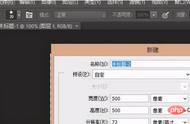
点开图像大小后,改变宽度,高度,分辨率数值,点击确定即可得到我们想要的大小了。

现在我们来学习如何改变画布大小。在上方工作窗口中,点击图像将它的分支展开,然后点击画布大小,或者直接快捷键Alt Ctrl C即可。

点开画布大小后,改变宽度,高度数值,点击确定即可得到我们想要的大小了。遇到任何图片想改变图像大小或者是画布大小都按此操作即可。

今天的分享就到这里,感谢您的阅读,希望能给您带来帮助,喜欢的可以点个关注,后续文章会继续分享其它实操内容。
,