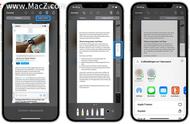
4、然后会弹出捷径选择界面,此时点击运行「爬图片」捷径,之后会弹出是否允许访问这个网站,点击「允许」就可以了,如图所示。

5、之后默认是勾选下载当前页面的所有图片,如果有不需要的图片,可以去掉勾选,选择完了之后点击右上角的「完成」,之后网页图片就会自动批量保存到手机相册了,保存图片非常方便。

完成网页图片保存之后,最后您可以打开iPhone手机相册,就可以找到刚才批量下载的网页图片了,如图所示。

以上就是iOS12批量下载网页图片捷径安装使用教程,很适合批量下载图片,尤其是批量保存壁纸。
,4、然后会弹出捷径选择界面,此时点击运行「爬图片」捷径,之后会弹出是否允许访问这个网站,点击「允许」就可以了,如图所示。
5、之后默认是勾选下载当前页面的所有图片,如果有不需要的图片,可以去掉勾选,选择完了之后点击右上角的「完成」,之后网页图片就会自动批量保存到手机相册了,保存图片非常方便。
完成网页图片保存之后,最后您可以打开iPhone手机相册,就可以找到刚才批量下载的网页图片了,如图所示。
以上就是iOS12批量下载网页图片捷径安装使用教程,很适合批量下载图片,尤其是批量保存壁纸。
,












Copyright © 2018 - 2021 www.yd166.com., All Rights Reserved.