方法三:重置网络设置
如果上述方法都无法解决问题,可以尝试重置网络设置。可以通过以下步骤进行操作:
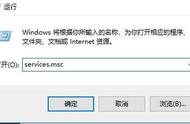
步骤1: 打开命令提示符,快捷键“Win R”,搜索框中输入“cmd”,点击“确定”。

步骤2:重置网络设置,在命令提示符中输入以下命令:inetcpl.cpl,enter键进入运行。

步骤3:点击弹出的Internet属性中的“连接”,点击局域网设置。

步骤4:将下图中3个选项中的勾选框取消勾选,点击“确定”,就可以正常上网了。

方法三:重置网络设置
如果上述方法都无法解决问题,可以尝试重置网络设置。可以通过以下步骤进行操作:
步骤1: 打开命令提示符,快捷键“Win R”,搜索框中输入“cmd”,点击“确定”。
步骤2:重置网络设置,在命令提示符中输入以下命令:inetcpl.cpl,enter键进入运行。
步骤3:点击弹出的Internet属性中的“连接”,点击局域网设置。
步骤4:将下图中3个选项中的勾选框取消勾选,点击“确定”,就可以正常上网了。












Copyright © 2018 - 2021 www.yd166.com., All Rights Reserved.