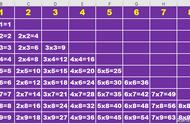
4、在B1、C1单元格中分别输入1和2,然后选中这两个单元格,向右拖动填充至J1单元格,得到上表头。在A2、A3单元格中分别输入1和2,然后选中这两个单元格,向下拖动填充到A10单元格,得到左表头。

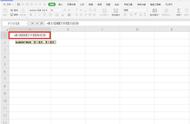
5、在B2单元格中输入公式
=IF(B$1>$A2,"",B$1&"×"&$A2&"="&B$1*$A2)
并向下、向右填充公式到J10单元格。最后选中表格,点击【边框】-【所有边框】
到此小九九乘法口诀表制作完成。

方法二
字体、字号、行高、列宽、边框设置和方法一相同,不需要输入上表头和左表头
在A1单元格输入公式:
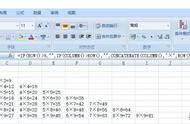
=IF(COLUMN(A1)>ROW(A1),"",COLUMN(A1)&"×"&ROW(A1)&"="&ROW(A1)*COLUMN(A1))
再向右、向下拖动填充公式到I9单元格即可。
公式中用ROW函数获取行号代替了左表头,用COLUMN函数获取列号代替了上表头。

方法三
为什么说Excel是万能的,没有不能*事?函数公式解决不了的,还有VBA代码来解决,我们都知道软件就是程序代码组成的,那么Excel里都可以编程了,那还有什么是Excel不能完成的呢?有点绕了,言归正传。
1、点击【开发工具】-【Visual Basic】打开代码窗口;