插入两张相同图片,点击【形状】-【梯形】调整大小和位置,叠放在第一张图片,选中图片和梯形,点击【合并形状】-【相交】,并为梯形图片添加白色边框。

将另一张图片选中,点击【格式】-【删除背景】,将小猫抠出放到刚才合并的图形上,尽量保持重合,最后点击【合并形状】-【组合】。

1、迅捷压缩
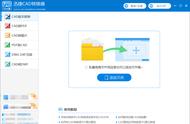
假如嫌自己做的PPT里面图片太大,我们可以先批量导出这些图片,然后借助压缩工具操作一下,这里我经常用到【迅捷压缩】。

这是一款高效智能的图片压缩、PDF压缩、视频压缩软件,支持批量压缩、无损压缩、有效解决文件过大的难题。