方法三:将文件另存为SYLK文件
在Excel窗口,将该文件另存为SYLK文件。这里要注意,SYLK文件格式只会保存工作簿的活动工作表。
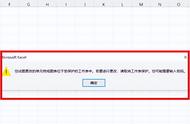
如果有工作簿包含与SYLK格式不兼容的提示弹窗,单击【是】,接着打开该文件。
Tips:想要查看.slk文件,点击【文件类型】中的【SYLK】文件。
将该文件另存为Excel工作簿,输入新名称创建副本,接着保存该文件。
Tips:重复打开损坏的工作簿并分别保存工作表,是因为此格式只会活动工作表。

讲解了Excel文件不能打开的常见原因和修复方法之后,相信大家对如何修复无法打开的Excel文件有了一定的了解,接下来为大家介绍两种在Excel程序备份文件的办法,这样在原始文件受损时就可以直接使用备份文件,不用花费心力修复了。
修复丢失文件,欢迎下载数据蛙(https://www.shujuwa.net/shujuhuifu/)
方法一:保存备份副本
在Excel程序,单击电子表,依次单击【浏览】、【工具】旁的箭头,点击常规选项。
点击【始终创建备份】

方法二:在特定时间间隔恢复文件文件
依次单击【文件】【选项】。
在【保存】类别中的【保存工作簿】,单击【保存自动恢复信息时间间隔】,接着输入分钟数,在【自动恢复文件位置】中输入保存恢复文件的位置。

如何恢复无法打开的Excel文件呢?本篇文章告诉了你Excel文件不能打开的主要原因,修复无法打开Excel文件的解决思路,建议你收藏起来对照使用。平时大家还是要注意文件的备份,在本文结尾小编也为大家提供了两个在Excel内备份的方法,当然电脑中的系统也有备份功能,欢迎大家自行探索~
,