2.新建一个图层,填充背景颜色(白色),填充前景色快捷键【Alt】 【Delete】,当然你可以选择自己喜欢的颜色;

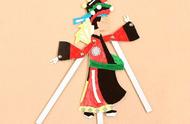
3.把皮影图层命名为“1”,再复制一个皮影图层,快捷键【Ctrl】 【J】命名为“2”,选中图层,选择菜单栏【编辑】>【操控变形】,给皮影打上图钉,并移动到合适位置,按【Enter】键;

提示:上图中,为什么在这几个地方打图钉呢?这是我们应用【操控变形】功能关键的一步,也是困扰很多初学者的问题,下面,就以本实例为例说明一下:
首先,明确做什么样的变形:我们想让皮影的两只手臂来回摆动,身体自然也会随之摆动。上一期讲过,图钉的作用是使对象移动和约束对象,本实例中,手臂上的两个点是用来移动对象的,身体上的两个点是使对象绕着这两个点运动的。

你可以在对象上多打上几个图钉反复试试,多加练习就会明白图钉的意义,也许会有意外的发现哦!
4.接着复制图层,命名为“3”,隐藏图层1,皮影打图钉,并移动到合适位置(以图层“2”为参考),按【Enter】键;
这样重复操作,使皮影能够连续的运动;