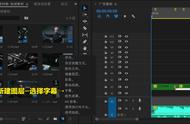
在新建序列中一般情况下将‘编辑模式’修改为“自定义”,视频中的帧大小以及水平根据所拍摄素材的大小修改,(素材具体信息在),“场”即“场次”我们可以理解为电视屏幕所呈现画面的一种选择方式,为保证视频在所有播放器上完整展示出来所以要选择“无场”

再点击确认就好啦!

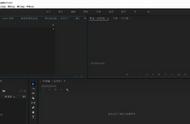
新建序列后的面板就是这样的,现在要导入素材,可以用快捷键“ctri I”导入,也可以在文件里面找到“导入”选项进行导入。
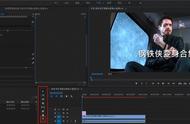
导入视频后在项目面板找到我们的原素材,直接点击住素材拖至时间轴处,这时我们就可以看到在“源素材面板”和剪辑面板上出现所需剪辑的视频了。

在素材的衔接上不管是视频过渡、视频效果,音频过渡、音频的效果的可以在“效果”控件里面找到,一些简单的视频过渡特效也有。
在“效果控件”里面可以添加效果,调试效果的位置和所需呈现的程度及时间长短等。
在字幕里面选择新建字幕。有:默认静态字幕、默认游动字幕和默认滚动字幕,一般在视频中的人物对话类型选择默认静态字幕,需要注意的就是字幕出来的市场和画面内容的一致。
游动字幕就是我们看天气预报屏幕最下端有某某地天气情况的展示,是与视频中主持人所说内容不一致的内容,在使用游动字幕时需要注意的就是字幕出来的速度啦!
因为游动字幕太快会导致看不清就过去了,太慢又会有视觉疲劳,所以速度的把控很重要呦!而滚动字幕多见于影片完结时的演职表,但是要记得勾选字幕 开始于屏幕外,结束与屏幕外,这样才会使滚动字幕更加完整的呈现他的作用。