今天,我们跟大家分享一个PS中调色的冷知识,教你用简单的几步,快速地改变图片的颜色。
大多数情况下,图片的颜色模式都是RGB,今天,我们要用到一个很少用到的颜色模式——Lab模式。

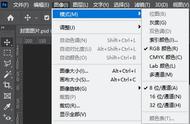
我们在PS中打开需要处理的照片,选择“图像”-“模式”-“Lab颜色”。

这时,我们打开“通道”面板,可以发现,有明度、a、b三个通道。

接下来,我们对a、b两个通道进行操作。
我们选择a通道,按Ctrl A、Ctrl C复制,然后选择b通道,按Ctrl V粘贴,然后我们点击Lab通道。
我们回到图层中来,可以看到,图片的颜色就已经发生了变化。

同样的道理,如果我们复制b通道,粘贴到a通道中来,图片的颜色同样会发生变化。

这就是PS中利用通道进行最简单的调色的方法了。基本的思路就是把某一个颜色通道复制粘贴到另一个颜色通道中。当然,如果是RGB模式,这个思路同样适用,大家可以自己去尝试最终的效果。
如果你想了解更多和设计相关的内容,欢迎关注我的头条号!
,