假如某个启动项目丢失,需点击“添加新条目”添加启动菜单项,先选择添加的系统类别(如Windows),指定要添加的Windows版本类型,为其定义一个名称,指定驱动器号,点击“添加条目”;如果是外接的介质或虚拟介质,需要指定介质的类型(如虚拟系统为VHD),指定名称和所在的路径,最后点击“添加条目”进行菜单项添加(图5)。

如果是启动菜单遭到破坏无法使用,可点击“BCD备份/修复”选项,根据情况在右侧选择恢复配置或重新创建,还可以修改引导文件、更改启动驱动器等,然后执行修复动作;此外,我们还可以从这里备份或还原引导设置(图6)。

小提示:如果希望创建一个可启动的外置介质,首先选择“BCD部署”,然后指定外置分区和MBR配置类型(Vista以上系统选择第一项bootloader),最后点击“安装BCD”完成引导介质的建立(图7)。

3. 优先启动 托盘搞定系统切换
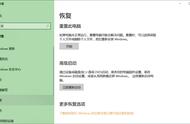
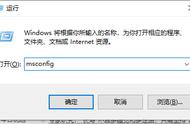
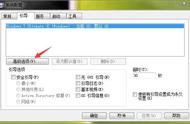
双系统或多系统建立之后,如果下次启动要进入某个系统,除了可以通过启动菜单进行手动选择外,也可以通过MSCONFIG命令进入配置程序,提前设定默认启动项。但是,这样都比较繁琐。借助于一款iReboot软件,我们只需在系统托盘上选择下次进入的系统,然后重启系统就可以了(图8)。