3、卸载软件
这时候,就要看你安装软件的时候,有没有懒惰了,因为软件默认安装,一般都是在C盘。如果你一个不注意,还会被捆绑安装了一些软件。
操作步骤:
进入控制面板,点击【程序和功能】,在程序框内,右键选择需要卸载的软件,点击【卸载】即可。

所以,你可以去检查以及卸载一些你不用的软件,释放一些空间。如果遇见不认识的软件,直接百度查一查,就知道可不可以卸载了。如果还是担心的话,那你就先删除你确定没有用的应用。
二、升级版设置操作
通过基础的空间清理之后,你会发现C盘的空间也就多了2/3G,那么接下来应该如何去释放更多的空间呢?不要急,来看看升级版的设置操作。
1、临时文件夹转移
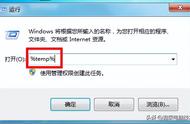
在C盘中,有一个windows的临时文件夹,主要是存放各种临时文件和缓存文件,但是我们经常忘记清理。

其实,这部分缓存文件清理了之后,虽然释放了系统空间,但是也会让使用速度变慢,因为缓存还是能起到一定加速作用的。
所以,现在教你直接把它从C盘转移出去,一了百了。
1、 在其他盘建立一个"Temp"文件夹,比如建在D盘

2、 右键"此电脑",选择“属性”,然后再点击"高级系统设置"