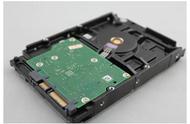
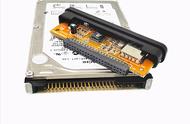
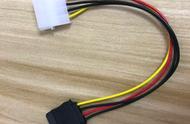
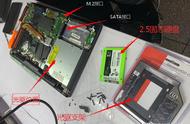
将机械硬盘固定在硬盘托架并接入电源线、数据线之后,把硬盘托架重新放回主机箱内。

硬盘的数据来源于主板,因此硬盘数据线的另一端要插入主板对应接口,一般主板会有多个SATA数据接口,在接口旁边会标注SATA1、SATA2……,序号越小,优先级越高,但如果硬盘数量并不多的话,随便插入哪个接口都可以。

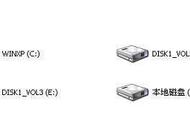
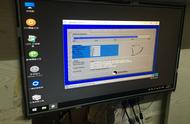
至此机械硬盘的硬件端安装完成,接下来要做的是在软件系统中完成机械硬盘的格式初始化和分区。以Windows10系统为例,在“此电脑”右键菜单中选择“管理”,找到“磁盘管理”之后,系统将会自动弹出“格式初始化”窗口,确认之后等待自动完成初始化,然后在新的硬盘“未分配”部分点击鼠标右键,选择“新建简单卷”,设置每个分区的大小后完成硬盘分区。